




Peralihan Adegan Scene
Kalian bisa dengan mudah mengganti di antara “Adegan” (Scenes) dalam 1 kartu dengan Kalimat (Sentences), Audio, Gambar (Images), dan Informasi Tambahan (Misc Info) yang berbeda dan tetap tersinkronisasi.
-
Deteksi Otomatis: Secara otomatis mendeteksi jika sebuah kartu memiliki beberapa file audio. Jika ditemukan, fitur ini akan mengaktifkan mode Navigasi Adegan; jika tidak, kartu akan kembali ke perilaku standar secara default. Kalimat yang banyak tidak akan dibagi jika kartu tidak berisi setidaknya 2 file audio.
-
Pintasan Putar Ulang Audio Kustom: Secara default, Anki memutar setiap file audio saat kamu menekan R. Pintasan kustom ini hanya memutar audio untuk adegan yang aktif. Tombol default-nya adalah W, kamu bisa mengubahnya melalui variabel di bagian
/* CUSTOM SHORTCUTS */pada CSS:--scene-replay-shortcut-key: w; /* Atur tombol untuk memutar ulang adegan aktif */ -
Navigasi Terkelompok (Grouped Navigation): Mendukung pembagian kalimat menjadi segmen-segmen menggunakan tag
<span class="group">...</span>di dalam bidang (field) Anki. -
Shortcut Navigasi Adegan Scene:
- Depan: Gunakan tombol Panah Kiri / Kanan.
- Belakang: Gunakan tombol Ctrl + Panah Kiri / Kanan
Ctrl diperlukan di sini untuk mencegah konflik dengan navigasi Kamus.
Pengaturan Konfigurasi
-
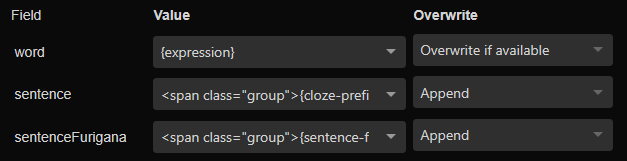
Untuk menggunakan fitur ini, perbarui bidang
sentencedansentenceFuriganapada pengaturan “Configure Anki flashcards…” di Yomitan:- Atur
sentenceke:<span class="group">{cloze-prefix}<span class="highlight">{cloze-body}</span>{cloze-suffix}</span> - Atur
sentenceFuriganake:<span class="group">{sentence-furigana}</span>
- Atur
-
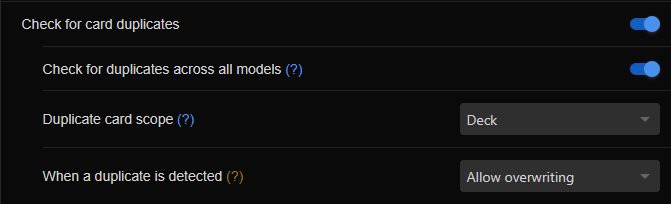
Agar contoh kalimat pertama tidak tertimpa dengan yang baru, pastikan Append (Tambahkan) diaktifkan agar kamu bisa menambahkan kalimat baru dengan aman. Untuk melakukan ini, aktifkan “Allow Overwriting” (Izinkan Penimpaan):
- Aktifkan Allow Overwriting di pengaturan kartu duplikat.
-
DenChou juga mendukung multiple
sentencedanmiscInfo. Namun, kamu perlu mengedit bidang tersebut secara manual untuk mengelompokkannya dengan benar pada setiap adegan menggunakan<span class="group">...</span>.- Kalian bisa memilih adegan mana yang memuat teks tersebut dengan memberi nomor pada grupnya, contohnya
<span class="group2">...</span>. Ini akan melewati adegan pertama dan mengelompokkannya ke adegan kedua. - Jika kamu memiliki beberapa adegan tetapi hanya satu
sentence, teks tersebut hanya akan muncul di adegan pertama kecuali jika kamu menetapkannya ke grup tertentu seperti contoh di atas.
- Kalian bisa memilih adegan mana yang memuat teks tersebut dengan memberi nomor pada grupnya, contohnya
Tidak perlu memberi nomor pada grup jika semunya memliki pasangan jumlah yang sama dengan jumlah kalimat.
Berikut adalah tampilan di dalam HTML bidang Sentence:
<span class="group2">The future seems bleak...</span><span class="group3">Looks like I have a hard path ahead.</span>Contoh format Sentence lainnya:
<span class="group">Something you wanna try?</span><span class="group">Why don't we test it out?</span><span class="group">Don't you want to try it out?</span><span class="group"><span class="highlight">試したい</span>こと?</span><span class="group"><span class="highlight">試して</span>みるか?</span><span class="group"><span class="highlight">試したくない</span>か</span>Contoh format SentenceFurigana:
<span class="group"><span class="term"><ruby>試<rt>ため</rt></ruby>したい</span><span class="term">こと</span><span class="term">?</span></span><span class="group"><span class="term"><ruby>試<rt>ため</rt></ruby>して</span><span class="term">みるか</span><span class="term">?</span></span><span class="group"><span class="term"><ruby>試<rt>ため</rt></ruby>したくない</span><span class="term">か</span></span>Contoh format miscInfo:
<span class="group">My Dress-Up Darling • Season 2, Episode 5 • 0:17:53</span><span class="group">16bit Sensation: Another Layer • Season 1, Episode 13 • 0:16:21</span><span class="group">The Irregular at Magic High School • Season 1, Episode 11 • 0:21:58</span>