

Setup dasar dari ekstensi asbplayer ini kurang lebih di-android, dan juga di pc windows tidak jauh berbeda. Kekurangannya Android yang menggunakan browser Helium memiliki layar yang kecil sehingga sedikit sulit ketika melakukan Sentence mining dari video anime lokal.
Pertama kalian bisa men-download file Backup dari settingan ekstensi Asbplayer asbplayer-settings-2026-7-10-18-20-24.json yang sudah kami sediakan. Seluruh platform pc windows, ataupun android dari browser Helium bisa menggunakan backup ini.
- Backup Asbplayer: asbplayer-settings-2026-7-10-18-20-24.json
Android: Setup dari Browser Helium
Pada artikel sebelumnya kita sudah menulis bagaimana cara melakukan setup dasar untuk Sentence Mining di-Android, bagi belum melakukan setup awalnya silahkan diikuti terlebih dahulu di → Setup Dasar Sentence Mining di Android.
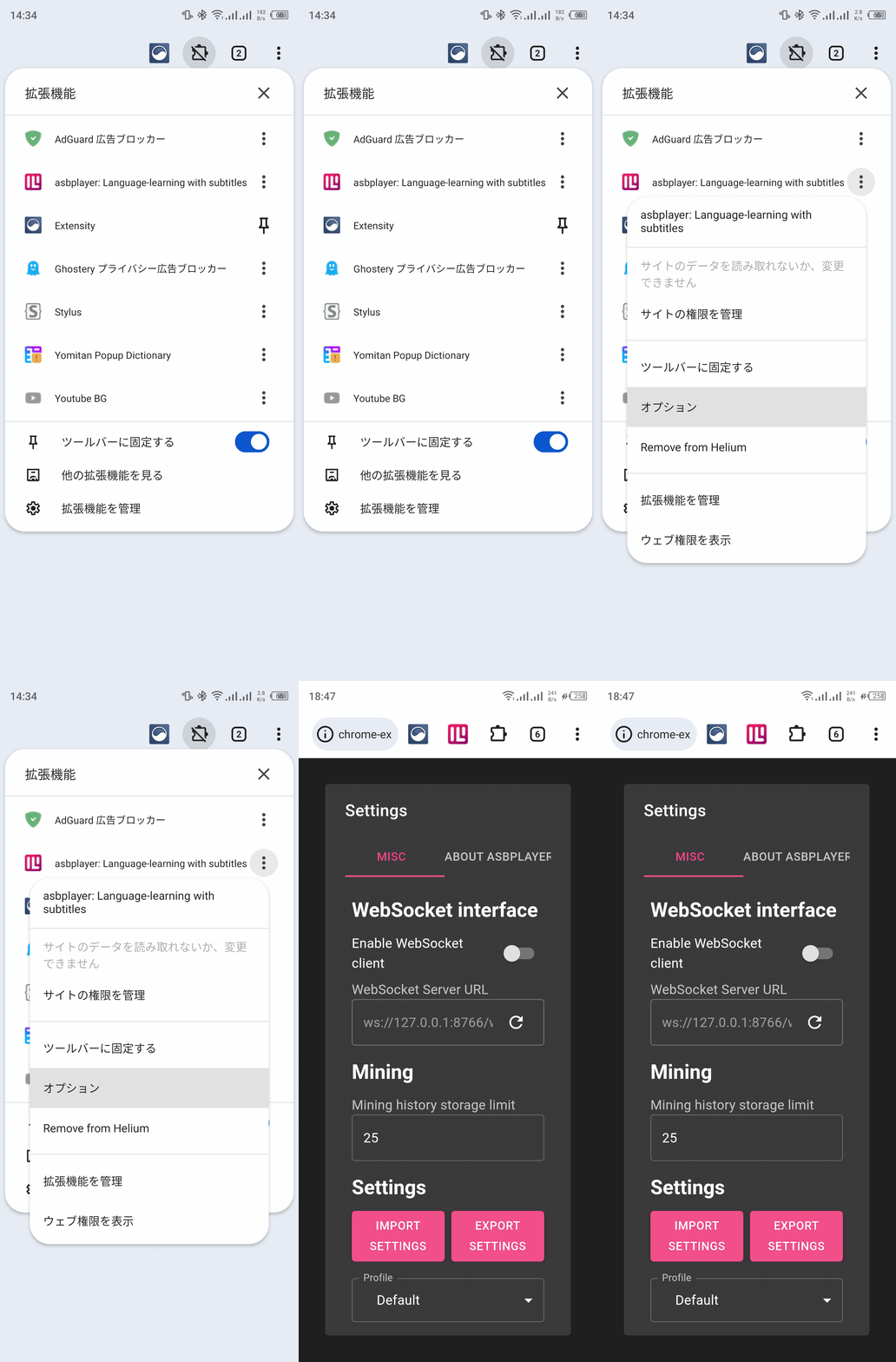
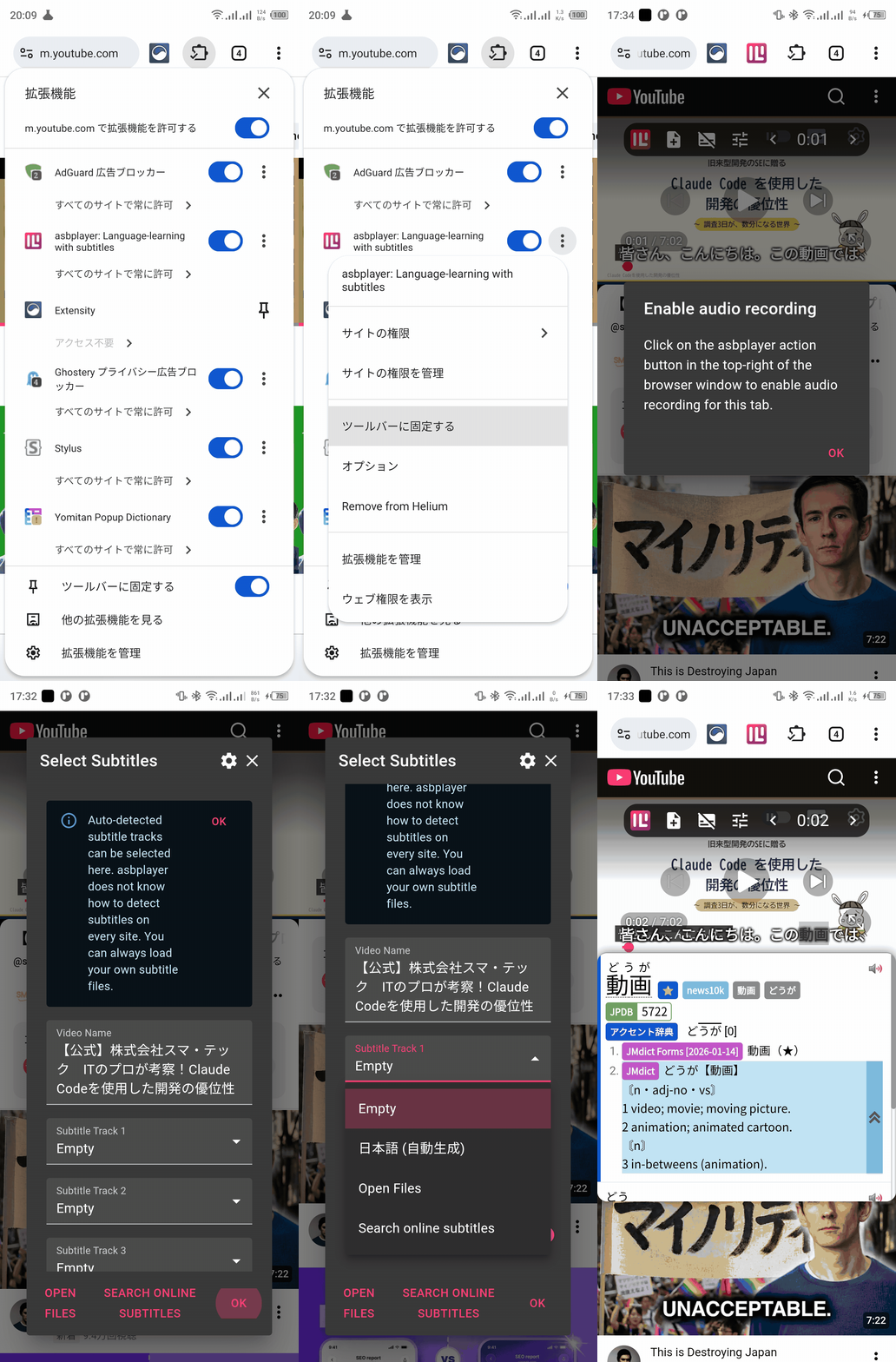
- Melalui browser Helium, tap icon puzzle (ekstensi) untuk membuka daftar menu ekstensi yang sudah terinstall.
- Disamping “asbplayer: Language-learning with subtitles” terdapat titik tiga untuk membuka pengaturan ekstensi asbplayer, tap dan pilih Options, maka akan terbuka halaman tab baru pengaturan asbplayer.
- Karena android memiliki layar yang sempit geser menu bagian atas “anki” “mining” dan seterusnya sampai menemukan bagian “misc”. Dan tab bagian “misc” kemudian scroll dalam bagian menunya sampai ke bagian bawah maka kamu bisa menemukan tombol “IMPORT SETTING”.
- “IMPORT SETTING” melalui file backup
asbplayer-settings-2026-7-10-18-20-24.jsonyang sudah di-download sebelumnya. - Selesai Asbplayer siap digunakan.
AnkiDroid: menambahkan CORS Host URL
Bagian ini berfungsi untuk menghubungkan antara Webapp dari Asbplayer ke AnkiDroid melalui AnkiConnect.
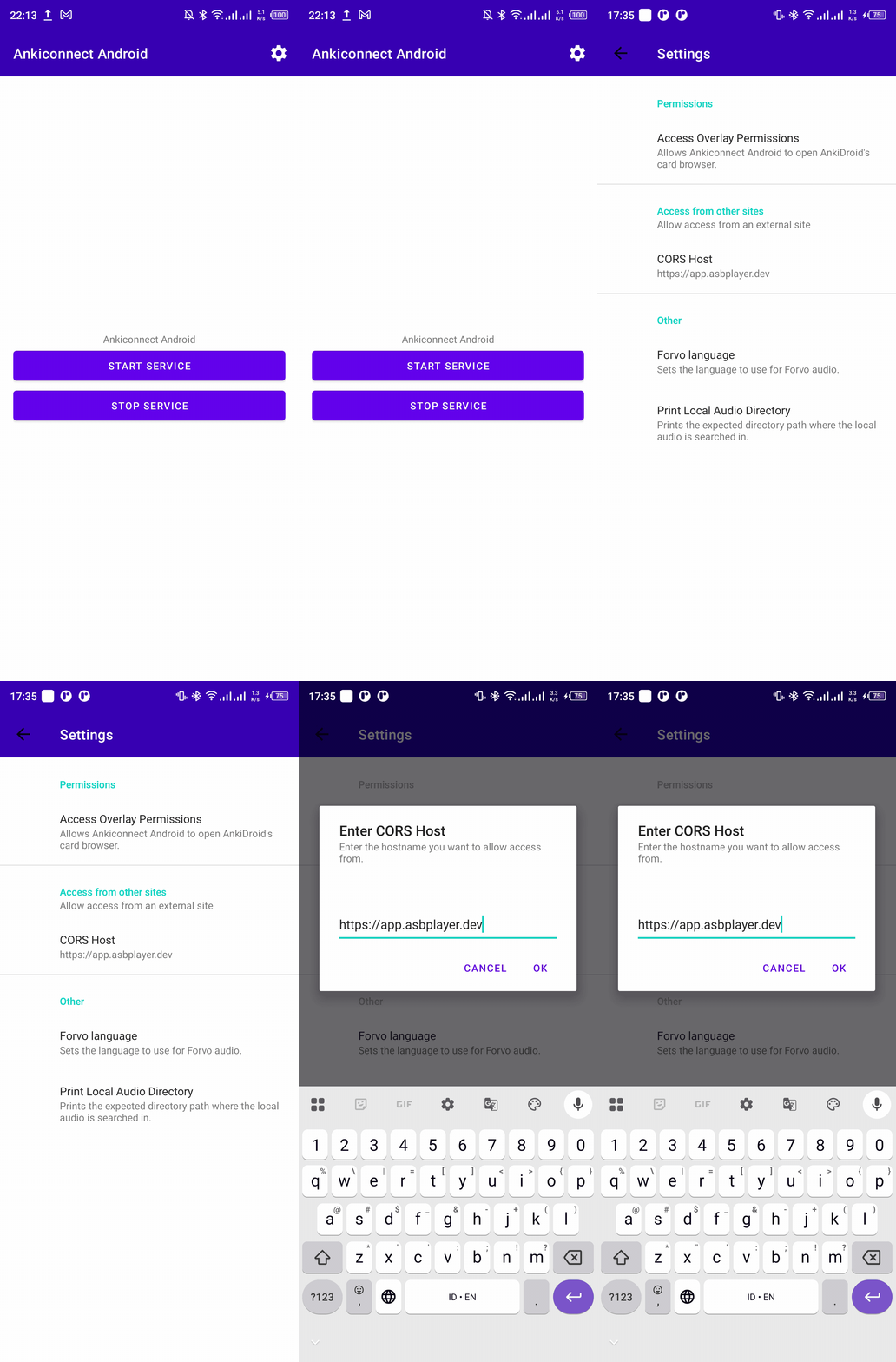
- Buka AnkiConnect yang sudah kita install di tutorial sebelumnya.
- Masuk ke bagian menu setting melalui icon gear roda dikanan atas.
- Terdapat bagian “Access from other sites” dan tap “CORS Host” untuk mengisi URL Webapp Asbplayer.
- Silahkan masukkan “https://app.asbplayer.dev”, dan tap “OK”.
Android: Cara menggunakan Asbplayer untuk video player lokal
Untuk Smartphone Android layar yang sempit mungkin akan sedikit sulit, tapi masih tetap cukup ok nyaman jika digunakan dalam mode landscape untuk Sentence Mining. Karena di ekstensi browser Helium android pop-up menu ekstensi terkadang tidak berfungsi. Kalian tetap bisa mengakses Webapp Asbplayer melalui https://app.asbplayer.dev/.
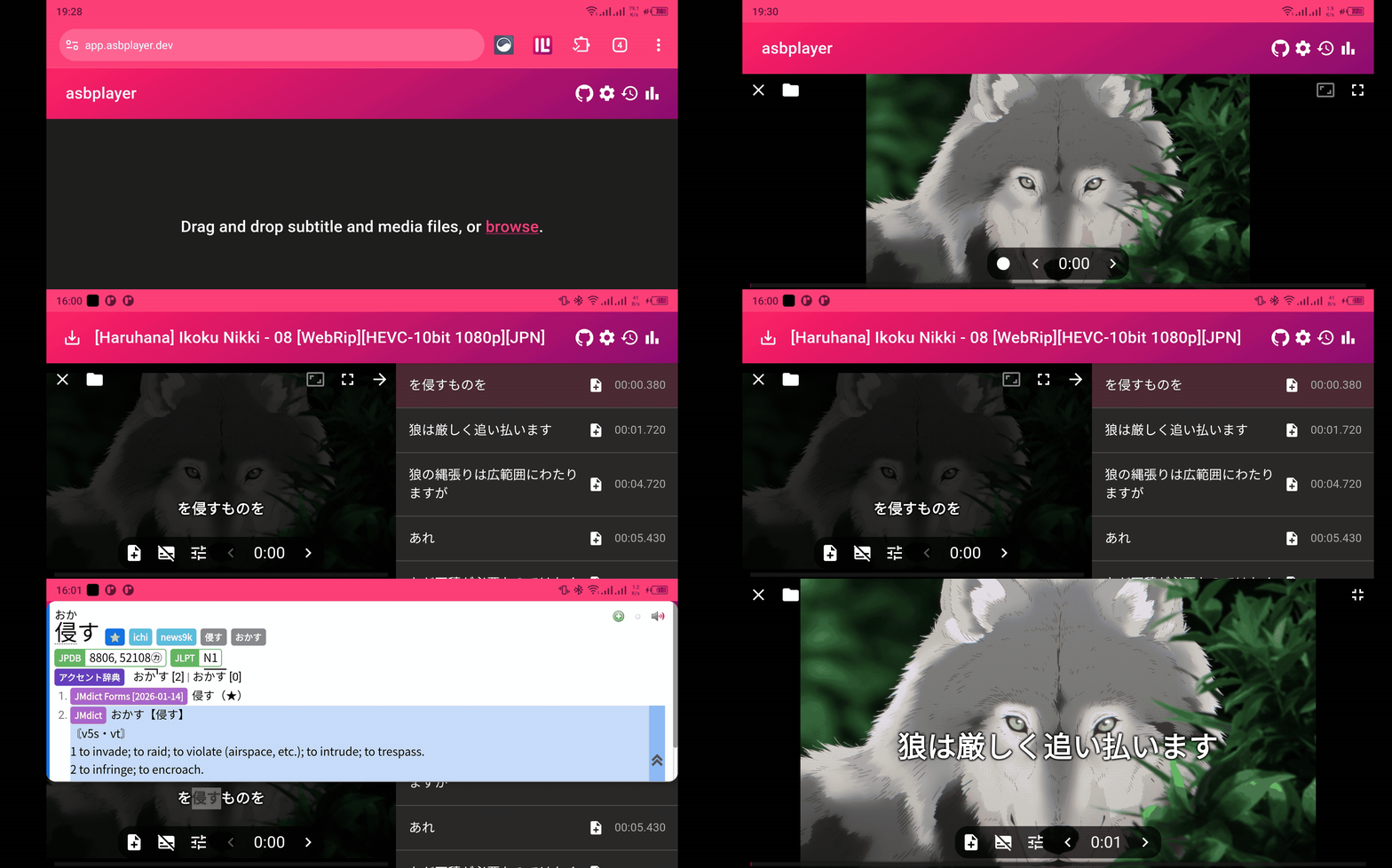
- Tap “browse” untuk memilih video mp4 / mkv.
- Dan tap icon folder sekali lagi untuk memunculkan subtitle bahasa jepang srt / ass.
- Untuk mengubah “Playback Rate”, atau “Subtitle Offset” jika subtitle telat atau kecepatan muncul, tahan bagian nomor timestamp bagian tengah bawah, dan geser keatas sekali untuk “Subtitle Offset”, dan sekali lagi setelah “Subtitle Offset” untuk “Playback Rate”.
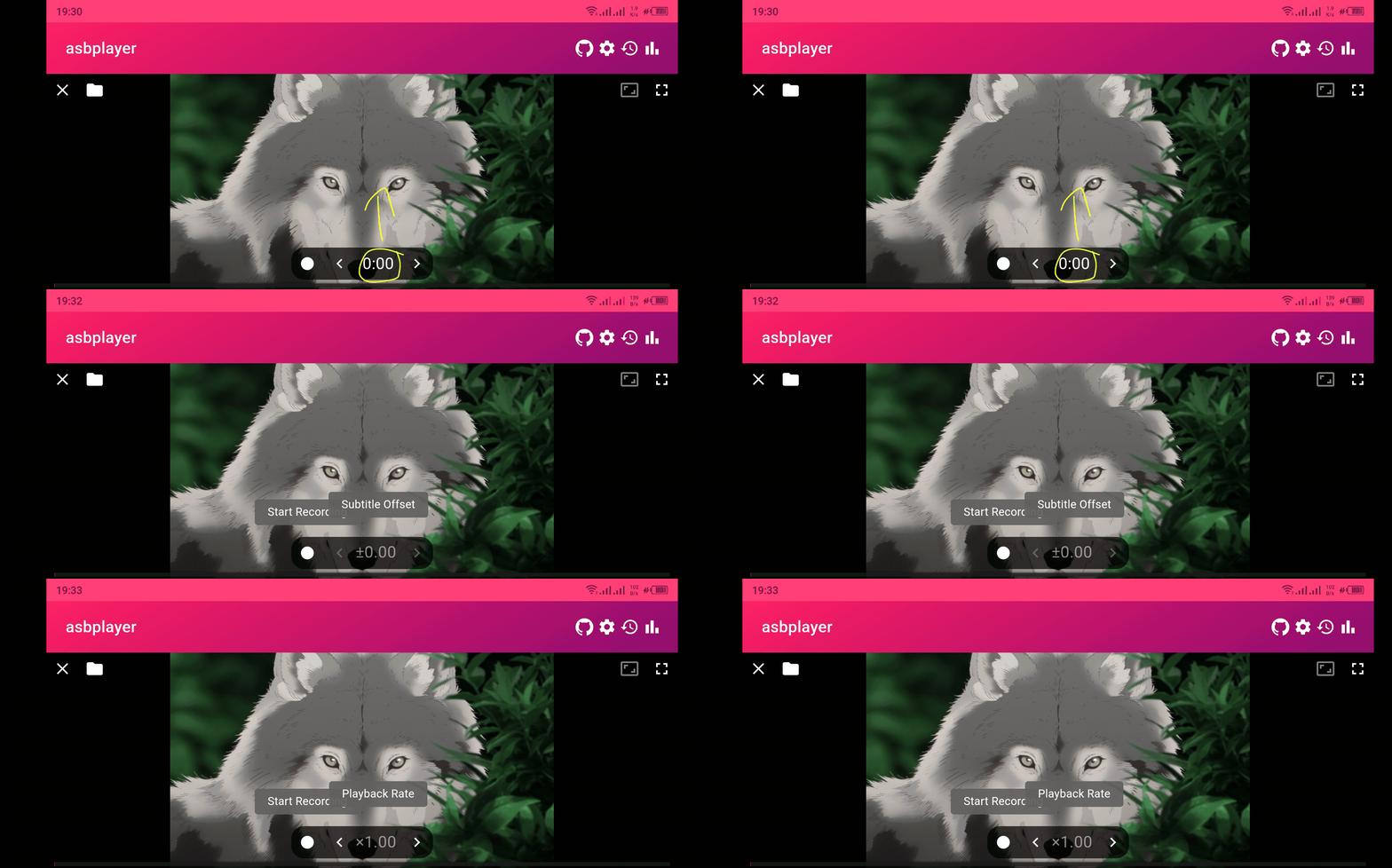
Info: Untuk “Subtitle Offset” Masukkan +1000 plus seribu milidetik untuk memperlambat 1 detik, sebaliknya -1000 minus seribu untuk mempercepat 1 detik subtitle muncul. Semua dalam satuan milidetik.
Jika ukuran teks subtitle di Android terlalu besar kalian bisa mengatur ukurannya melalui pengaturan ekstensi asbplayer → Subtitle Appearance → Styling and Hover → Subtitle Size.
Android: Cara menggunakan Asbplayer untuk Web Streaming
Untuk Web video streaming seperti YouTube kemungkinan besar terdapat auto subtitle yang bisa langsung kalian pakai, atau kalian bisa menggunakan subtitle manual srt / ass yang kalian miliki. Berikut cara menggunakan ekstensi Asbplayer untuk Web Streaming.
- Untuk mempermudah silahkan pin ekstensi Asbplayer dengan tap icon puzzle (ekstensi) untuk membuka daftar menu ekstensi yang sudah terinstall.
- “asbplayer: Language-learning with subtitles” terdapat titik tiga untuk membuka pengaturan ekstensi asbplayer, dan tap “Pin ke ToolBar”.
- Dihalaman video dari YouTube, tap icon ekstensi Asbplayer hingga terbuka popup “Select Subtitles”, dibagian “Subtitle Track 1” pilih “Bahasa Jepang (Auto Generate Subtitle)” atau Open Files jika kalian memiliki subtitle manual srt / ass.
- Jika muncul popup “enable audio recording”, silahkan tap sekali lagi icon ekstensi Asbplayer yang ada di toolbar.
Komputer: Setup dari Browser Chrome
Untuk komputer selama kalian menggunakan browser yang berbasis Chromium pengaturan setup kurang lebih akan tetap sama. Pastikan kalian sudah menginstall ekstensi Asbplayer dari Google Chrome WebStore.
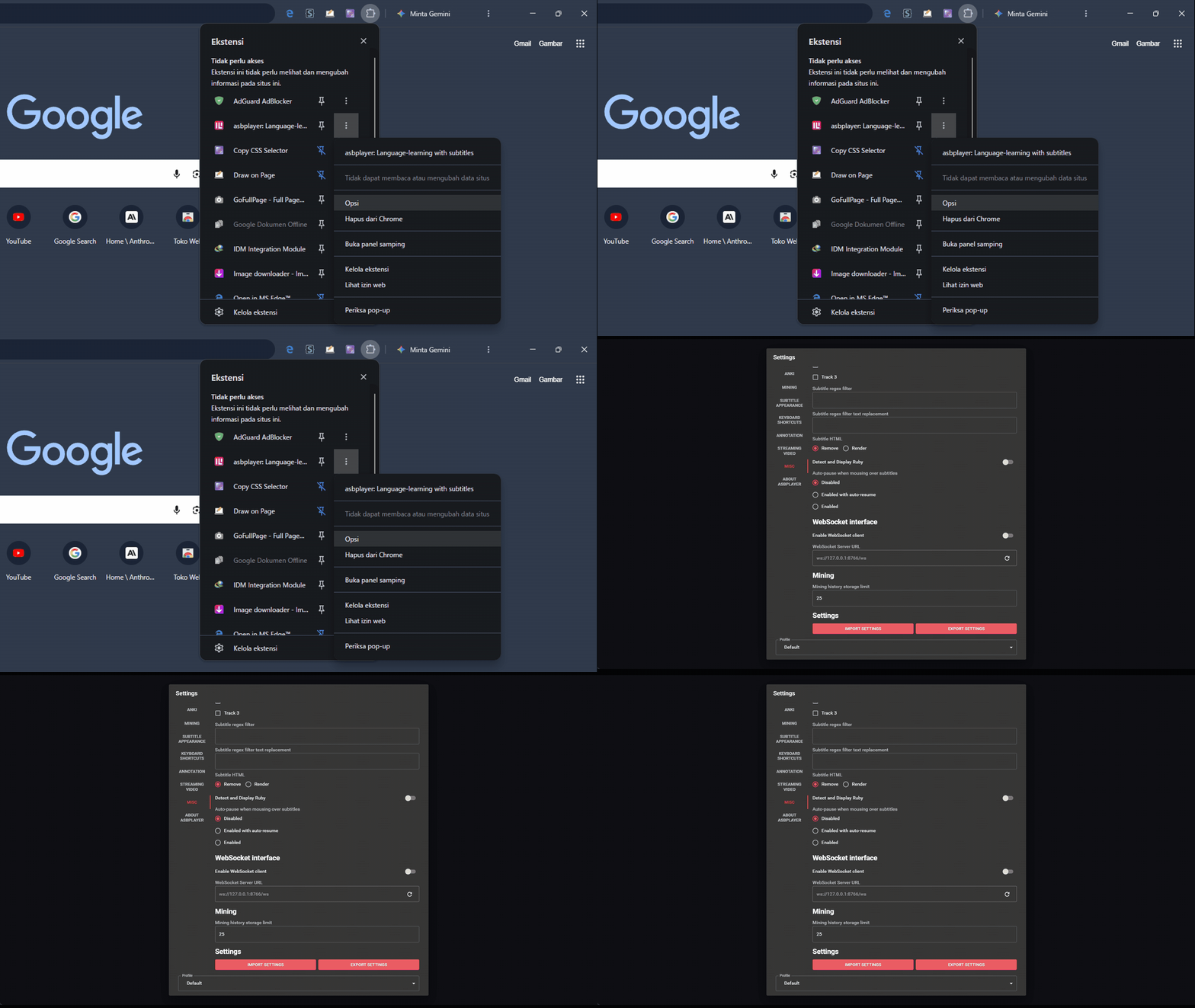
- Jika ekstensi asbplayer sudah terinstall, buka daftar ekstensi dari icon puzzle, disamping “asbplayer: Language-learning with subtitles” terdapat titik tiga klik untuk membukan opsi ekstensi, dan klik “Options” maka akan terbuka page halaman pengaturan dari Asbplayer.
- Dalam halaman pengaturan ekstensi Asbplayer pilih menu “MISC / Lain-Lain”, dan scroll ke paling bawah dari pengaturan tersebut.
- Terdapat tombol “IMPORT SETTING”, klik dan import backup
asbplayer-settings-2026-7-10-18-20-24.jsonyang sudah kamu download di awal. - Selesai, ekstensi asbplayer ini siap kamu pakai.
Komputer: Cara menggunakan Asbplayer untuk video player
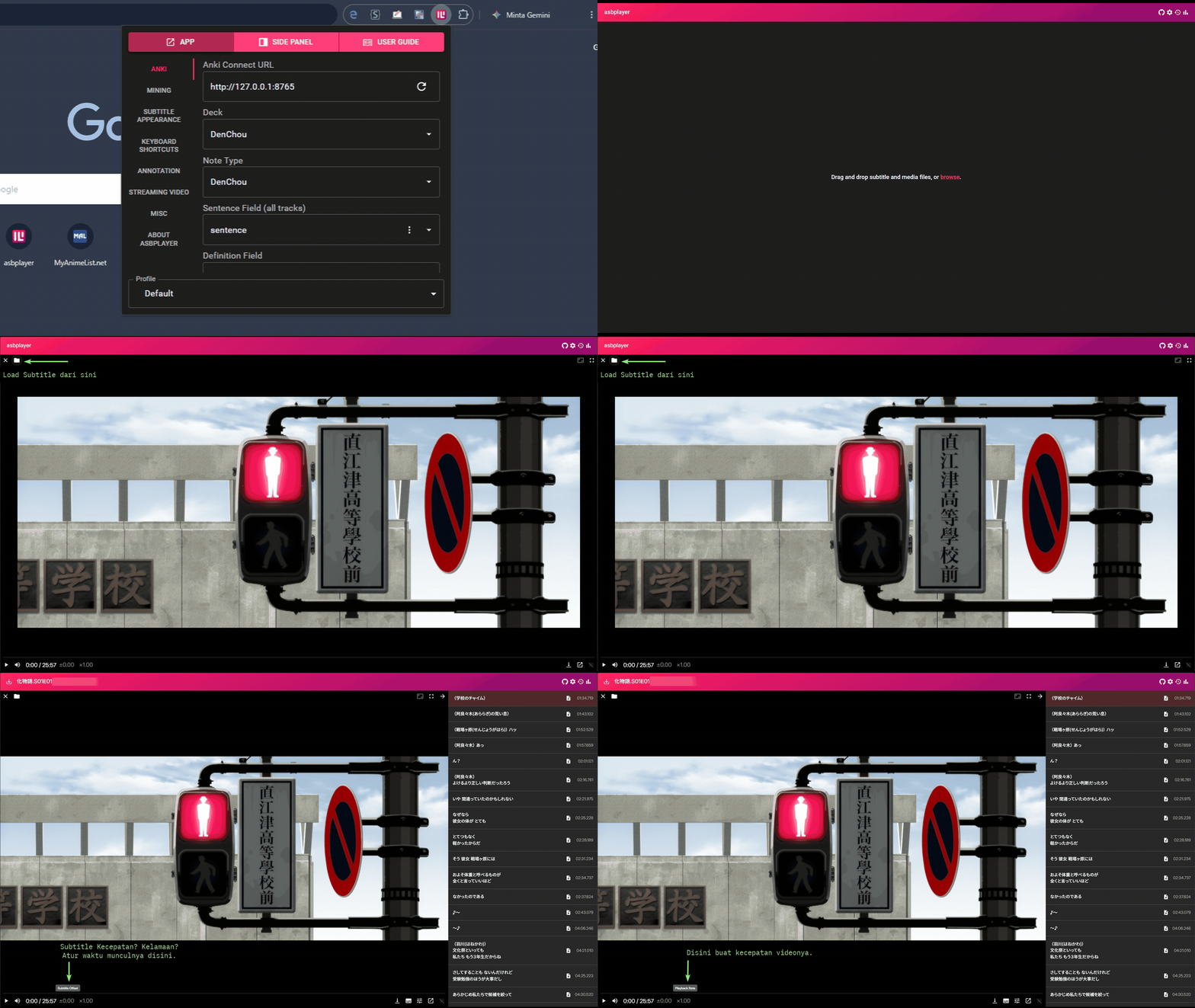
- Klik icon ekstensi Asbplayer, dalam popup menu pilih “App” untuk membuka Webplayer dari Asbplayer.
- Klik browse di tengah untuk memilih video mp4 / mkv.
- Untuk menambahkan subtitle srt / ass dari komputer kalian, arakan kursor sedikit ke kiri atas, dan klik icon folder untuk menambahkan subtitle.
- Kiri bawah dekat tombol play / pause terdapat bagian untuk mengatur “Subtitle Offset” berfungsi jika subtitle-nya telat muncul atau kecepatan muncul. Masukkan
+1000plus seribu milidetik untuk memperlambat 1 detik, sebaliknya-1000minus seribu untuk mempercepat 1 detik subtitle muncul. Semua dalam satuan milidetik. - Di sebelah “Subtitle Offset”, terdapat bagian “Playback Rate” untuk mengatur kecepatan video diputar.
Komputer: Cara menggunakan Asbplayer untuk Web Streaming
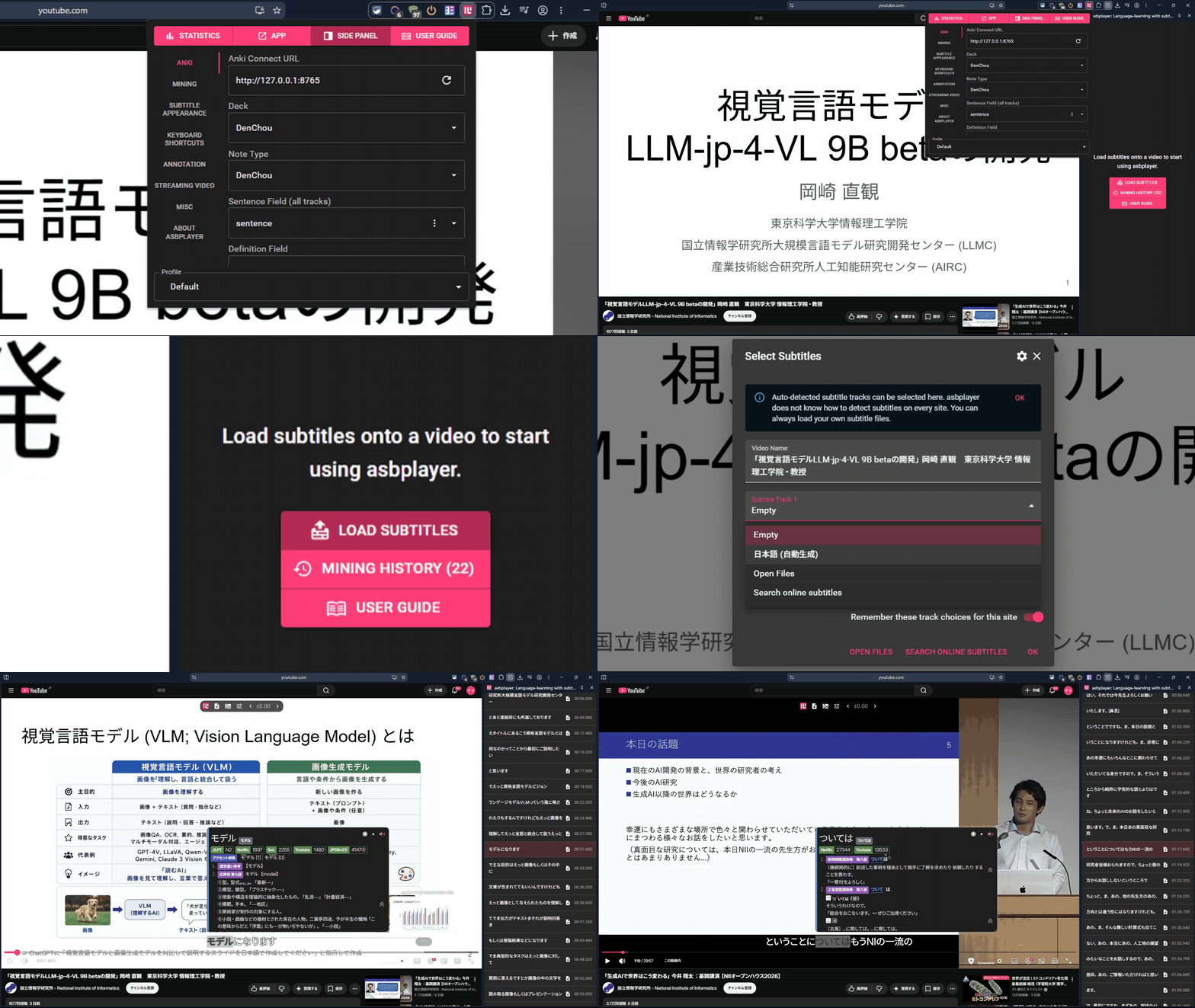
Sebagai contoh kita menggunakan YouTube dengan Asbplayer.
- Klik icon ekstensi Asbplayer, dalam popup menu pilih “SIDE PANEL” untuk menampilkan subtitle Sidepanel dari Asbplayer.
- Di bagian sidepanel klik tombol “LOAD SUBTITLE”, jika muncul popup “Multiple Video Elements Detected” pilih yang ada gambar thumbnail-nya, dan ok.
- Selanjutnya dalam popup “Select Subtitle” terdapat bagian “Subtitle Track 1” klik dan jika kalian memiliki subtitle manual ass / srt terdapat opsi “Open Files”, atau bisa menggunakan “Bahasa Jepang (Auto Generate Subtitle)”.
Pengaturan lainnya
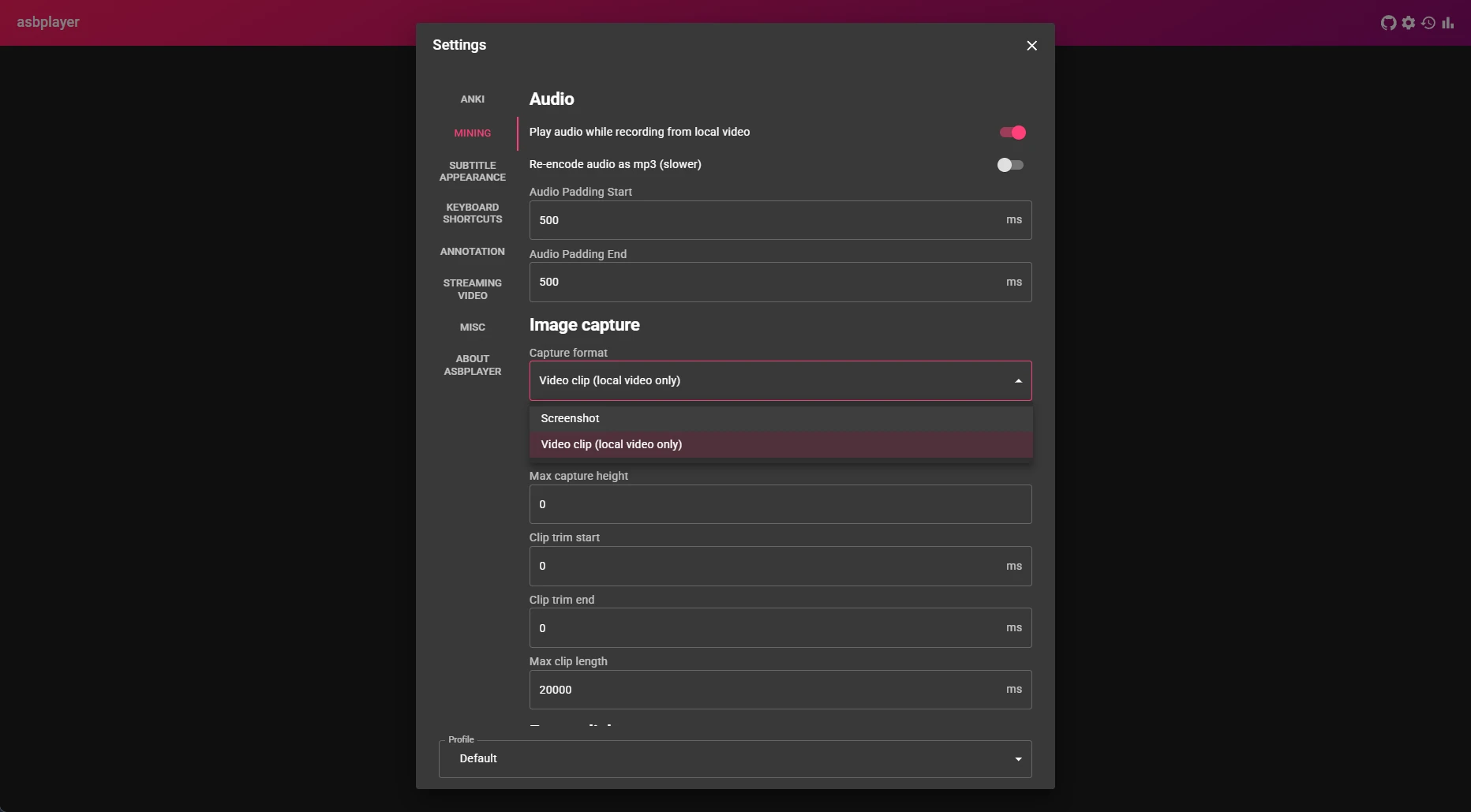
Jika Deck Anki kalian mendukung format media video untuk ditampilkan dalam kartu Anki bisa mengubah bagian pengaturan ekstensi Asbplayer → MINING → Image capture → Capture format. Dibagian ini kalian dapat memilih “Video clip (local video only)” maka setiap gambar di kartu Anki kalian akan bergerak sebagai video. Atau “Screenshot” hanya gambar screenshot.
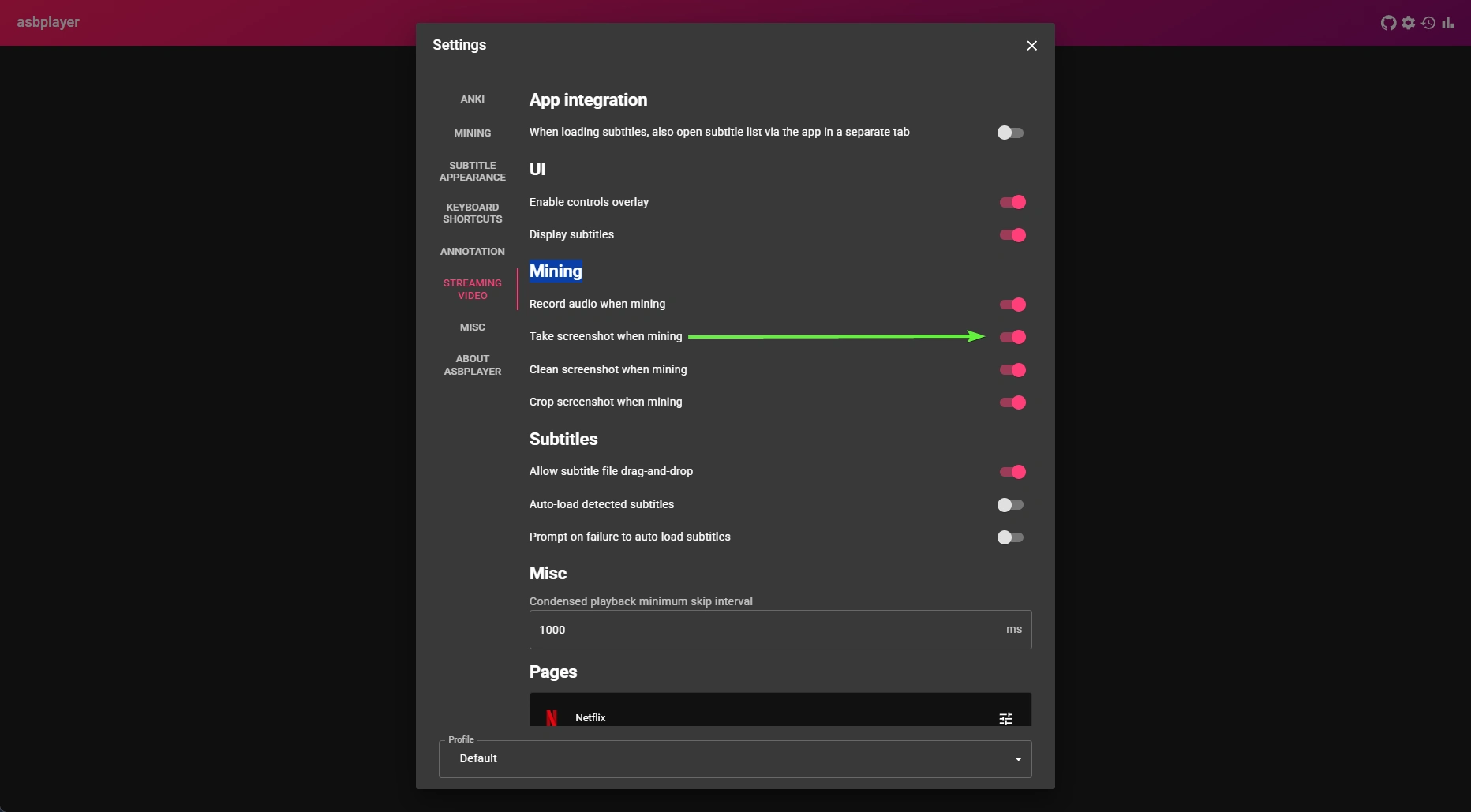
Dan jika kalian menggunakan pengaturan sendiri, secara pabrik ekstensi Asbplayer tidak akan melakukan Screenshot. Kamu bisa menyalakan opsi “Take screenshot when mining” melalui pengaturan ekstensi Asbplayer → STREAMING VIDEO → Mining → “Take screenshot when mining”.